jueves, 19 de marzo de 2020

Google tiene una app con la que puedes aprender a programar y es perfecta para estos días

Google Grasshopper
En plena crisis por la pandemia de COVID-19, cuando medio mundo se encuentra en sus hogares sin poder salir para intentar frenar la propagación del virus, muchos ven en sus móviles una vía de entretenimiento con la que amenizar la cuarentena. En Andro4all ya hemos seleccionado algunas de las mejores apps para realizar videollamadas en grupo y permanecer así unidos a nuestros seres queridos y familiares aún estando a kilómetros de distancia, y hemos seleccionado cerca de medio centenar de juegos gratuitos con los que pasar un rato entretenido.
Pero, incluso estando en casa sin poder ir a clase o al trabajo, hay hueco para algo más que ocio. De hecho, estos días pueden ser perfectos para aprovechar el tiempo, por ejemplo, aprendiendo un nuevo idioma o adentrándose en el mundo de la programación y el desarrollo de software.
Y precisamente para este último propósito, existe una genial aplicación creada por Google, con la que cualquiera puede aprender a programar de manera amena e interactiva. Se trata de GrassHopper.

Así es Grasshopper, la app de Google para aprender a programar

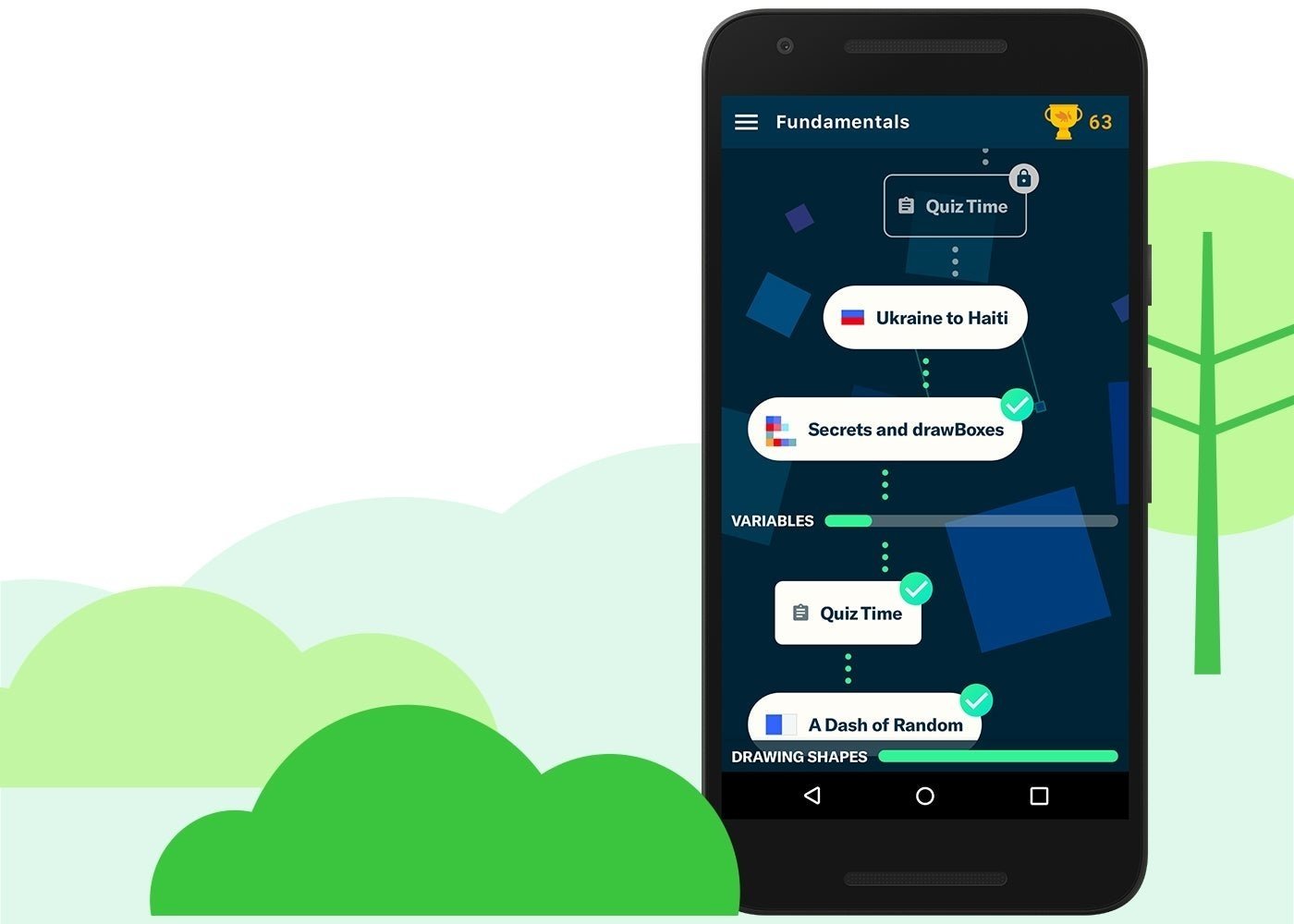
La aplicación en cuestión fue lanzada por el Area 120, una división de Google dedicada a proyectos experimentales, en 2018. La idea desde un inicio era acercar el mundo de la programación a cualquier persona haciendo uso de minijuegos interactivos, que explican los conceptos del lenguaje de programación JavaScript, uno de los más utilizados por profesionales de todo el mundo –sino el que más– según los últimos datos del portal StackOverflow.
Los métodos de aprendizaje que utiliza la aplicación consisten en retos y juegos rápidos que enseñarán a los “jugadores” a utilizar JavaScript en situaciones reales. Conforme se van superando los niveles, la dificultad irá en aumento. No obstante, se mostrarán resultados y correcciones en tiempo real que ayudarán a los usuarios a saber dónde se han equivocado o de qué forma se podría haber enfocado cada reto de una manera más eficiente.
GrassHopper para Android
Según se vayan completando los puzzles visuales que propone la aplicación, los usuarios irán desbloqueando y obteniendo trofeos que representan cada una de las habilidades adquiridas. En la página web oficial de Grasshopper es posible encontrar un glosario con todos los conceptos y temas que se abarcan durante los distintos niveles propuestos por la aplicación. Y si bien el curso se centra en JavaScript, parte de las actividades están destinadas a enseñar conceptos como funciones o variables, utilizadas en la gran mayoría de lenguajes de programación.
No importa si tu objetivo es el de aprender a programar para crear tus propio software y ganarte la vida como desarrollador, o si ya lo eres y lo que buscas es reforzar tus conocimientos en JavaScript. En cualquier caso, Grasshopper es una aplicación que te puede ayudar a descubrir el extenso mundo del desarrollo en JavaScript sin necesidad de utilizar nada más que tu móvil o tu ordenador, pues la app está disponible tanto en iOS y Android, como a través de su versión web accesible desde cualquier navegador.

TikTok no quiere a usuarios feos, pobres o gordos, y los ha estado discriminando

TikTok, Google Play Best of 2018
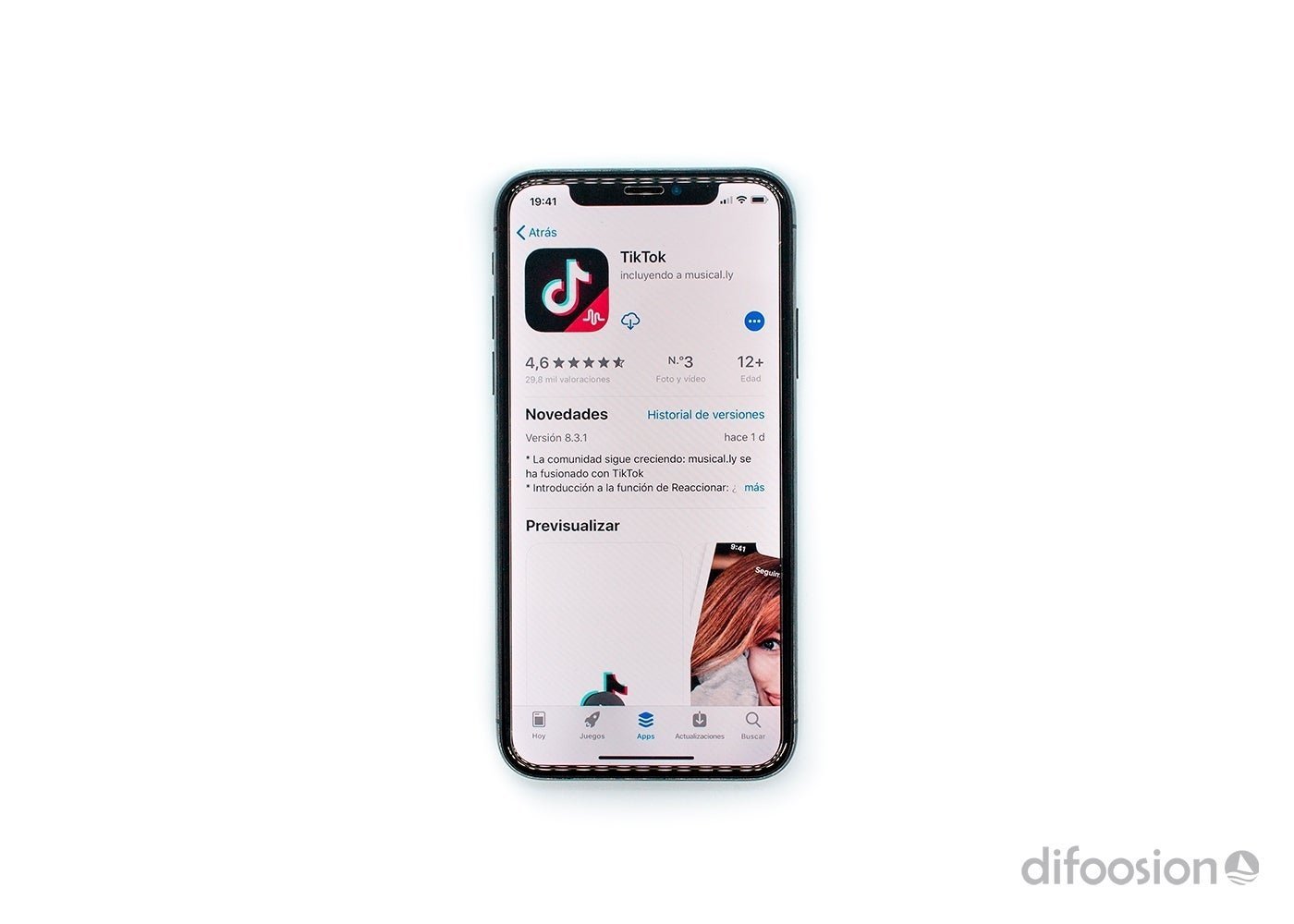
Si hay una red social que está de moda ahora mismo, esa es TikTok, que ha conseguido superar a WhatsApp como la aplicación más descargada en Google Play y en iOS —incluso la Organización Mundial de la Salud tiene una cuenta oficial— una hazaña que no es nada fácil y que habla del buen momento de forma en el que se encuentra la aplicación.
Sin embargo, no es oro todo lo que reluce, y ahora ha salido a la luz una información que no habla muy bien de la popular red social, ya que se dice que esta habría estado ocultando publicaciones de algunas personas deliberadamente, así como prohibiendo la promoción de algunos usuarios, ¡vamos a echarle un vistazo!

TikTok habría discriminado a algunos usuarios para que no se les asocie con la red social

Las redes sociales son una plataforma en la que a la gente le gusta exhibirse y mostrar lo mejor de ellos mismos, sin embargo, TikTok, como han averiguado en The Intercept, tienen ciertas reglas, que discriminan a algunos grupos de personas por su aspecto físico, que sirven para decidir qué contenido se recomienda y qué contenido puede tener acceso a las opciones de promoción y cuál no.
TikTok destacada
De esta manera, la compañía decide cuál es el contenido que se ve más en la plataforma, y el resultado de esto es que ciertas personas que en TikTok piensan que no son agradables a la vista, quedan vetadas de los aspectos que te hemos comentado antes. Siendo estos los grupos:
  • “Forma del cuerpo anormal, gordito, con barriga cervecera, obeso o demasiado delgado, no limitado a enanos o personas con acromegalia”
  • “Gestos faciales feos o deformes, no limitado a personas sin dientes, con arrugas o cicatrices obvias”
  • “El lugar en el que se toma el vídeo es desgastado, no limitado a zonas rurales (si escenas bonitas puede estar excluido) casas viejas, barrios marginales o lugares en construcción “
Las razones que dan para ocultar el contenido generado por estos grupos es que los vídeos son poco atractivos, y no dan una buena imagen que atraiga nuevos usuarios a seguir utilizando la red social, algo que ya vimos hace unos meses cuando se supo que la red social había vetado vídeos de personas discapacitadas y de personas pertenecientes al colectivo LGTB.
TikTok para Android
Un representante de TikTok afirmó a la publicación que estas políticas ya no se aplican en la red social, sin embargo, las dudas siguen ahí, ya que la compañía realiza conferencias privadas con los usuarios más populares para aprobar “reglas de seguridad” y delimitar el contenido correcto que estos pueden subir, algo que suena un poco raro.
Por el momento, no se han pronunciado más al respecto, pero parece evidente que la plataforma ha tenido –o tiene ahora mismo– estas normas activas durante un periodo tiempo, y es algo preocupante.

Cómo instalar Android 11 en un móvil compatible

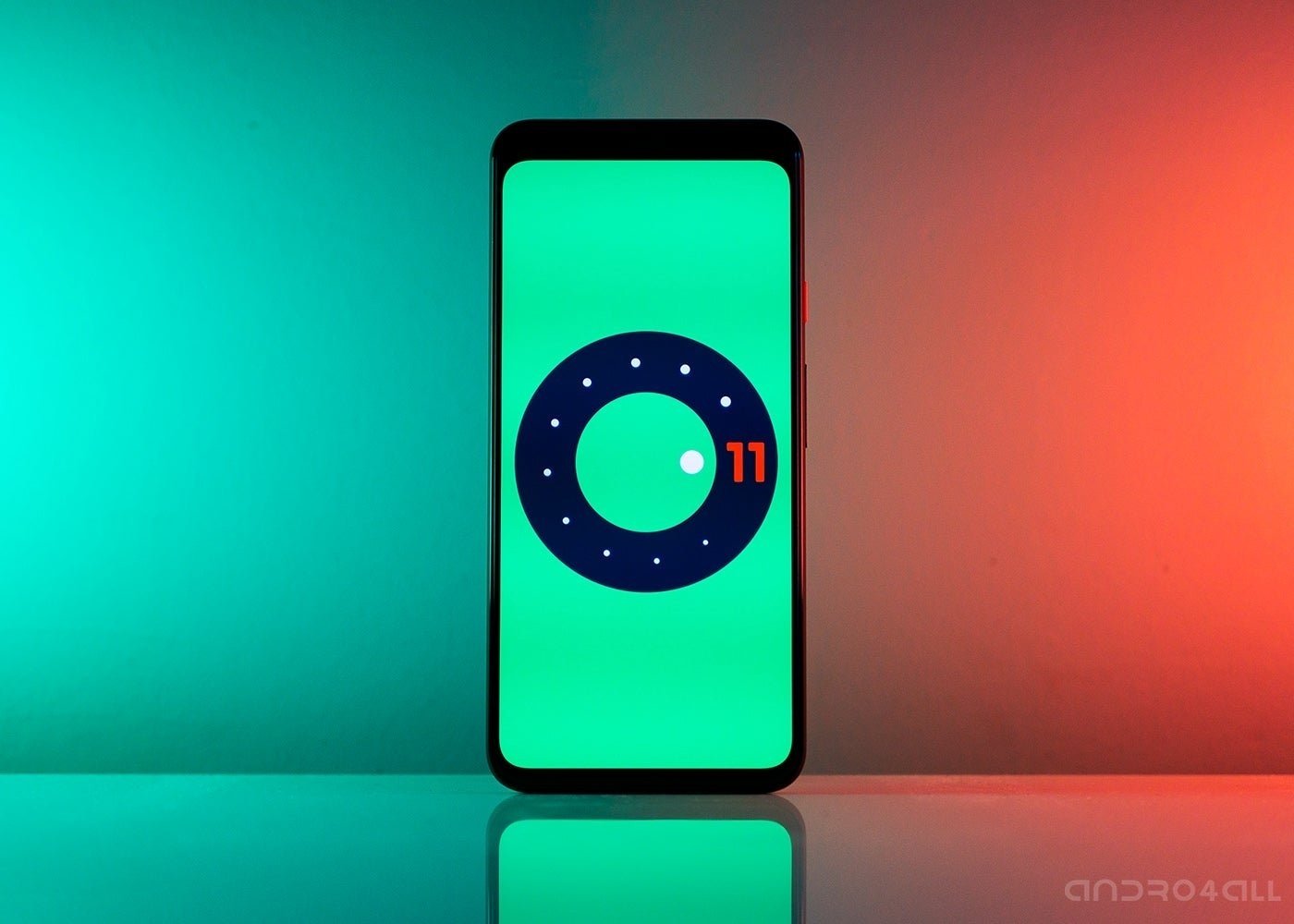
Android 11
Un mes después de la llegada de la primera edición Google ha liberado la segunda previa para desarrolladores de Android 11. La compañía, que desde hace años había publicado versiones preliminares de cada nueva versión del sistema operativo en algún punto del mes de marzo, decidió adelantarse a las expectativas el mes pasado y presentar así la primera edición previa más temprana de la historia, Ahora, una segunda edición con novedades y mejoras con respecto a la primera ya está disponible.
Android 11 Developer Preview 2 ya está aquí con todas las novedades de la primera edición, y muchas otras que aún estamos probando. Todo aquel que así lo desee –y que cuente con un móvil compatible–, ya puede instalar la nueva versión en su dispositivo
En esta guía, os explicamos cómo instalar Android 11 en cualquier móvil compatible, no sin antes recordar que esta edición preliminar está enfocada principalmente a que los desarrolladores comiencen a trabajar en la adaptación de sus aplicaciones a los nuevos cambios estructurales que aporta, y no a que los usuarios de a pie lleven a cabo la instalación en sus terminales personales. De hecho, la propia Google recomienda probar esta versión en un emulador, y no en un dispositivo físico, al menos hasta que el programa preliminar siga avanzando y lleguen las primeras ediciones beta.

¿Qué dispositivos son compatibles con Android 11?

Google Pixel 4 XL en la mano
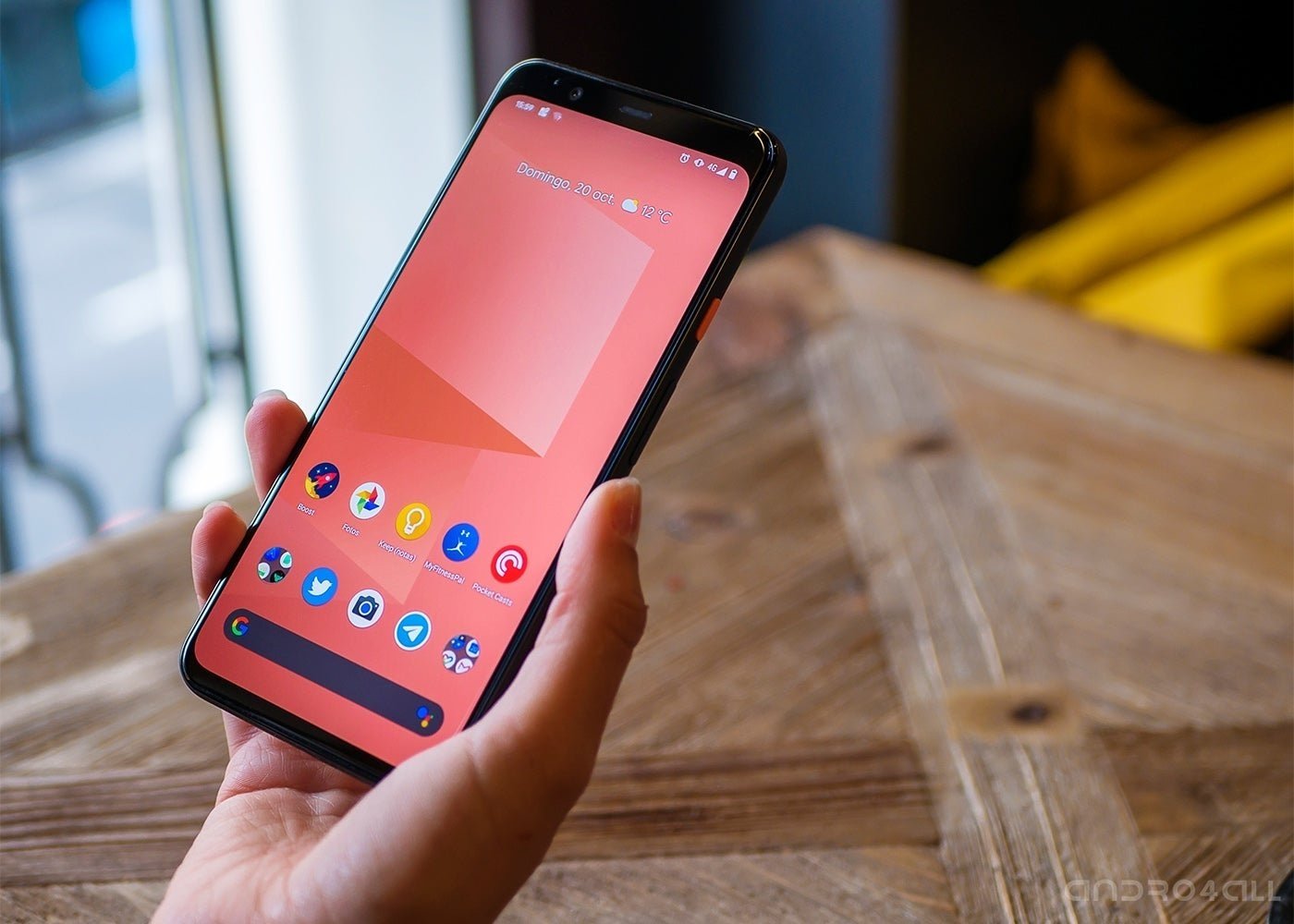
El año pasado, gracias a la implementación total de Project Treble que había comenzado junto a la llegada de Android Oreo y los avances conseguidos gracias a Project Mainline, más de 14 dispositivos de varias marcas diferentes fueron compatibles con las primeras ediciones preliminares de Android 10. En esta ocasión, de momento se desconoce cuál es la lista completa –aunque probablemente se haga oficial durante el próximo Google I/O–. Pero por supuesto, los teléfonos Pixel de Google no se quedan fuera, y la lista incluye todos los modelos lanzados desde el Pixel 2 hasta los últimos Pixel 4.
  • Google Pixel 4 XL
  • Google Pixel 4
  • Google Pixel 3a XL
  • Google Pixel 3a
  • Google Pixel 3 XL
  • Google Pixel 3
  • Google Pixel 2 XL
  • Google Pixel 2
  • Google Pixel XL

Instalar Android 11 mediante OTA

Actualización en Android
Ni que decir tiene que la instalación de una versión tan inestable del sistema operativo, puede conllevar problemas más o menos graves, y por tanto no se recomienda seguir este proceso en un dispositivo principal, o en caso de no estar familiarizado con conceptos como Factory Resetbloqueo y desbloqueo del bootloader, o flasheo a través del menú recovery.
Dicho esto, en caso de que estés dispuesto a llevar a cabo la instalación de Android 11, no debes olvidar crear una copia de seguridad completa de tu móvil, para poder recuperar la información en caso de que aparezcan problemas.
Android 11 logo
Este año, Google aún no ha habilitado el programa beta de Android aún, y por tanto no es posible apuntarse para recibir la actualización Over the Air.
No obstante, sí es posible instalar la OTA manualmente mediante el archivo original, siguiendo los pasos que os mostramos en nuestra guía detallada.

Instalar Android 11 Preview manualmente

Actualizar Android manualmente
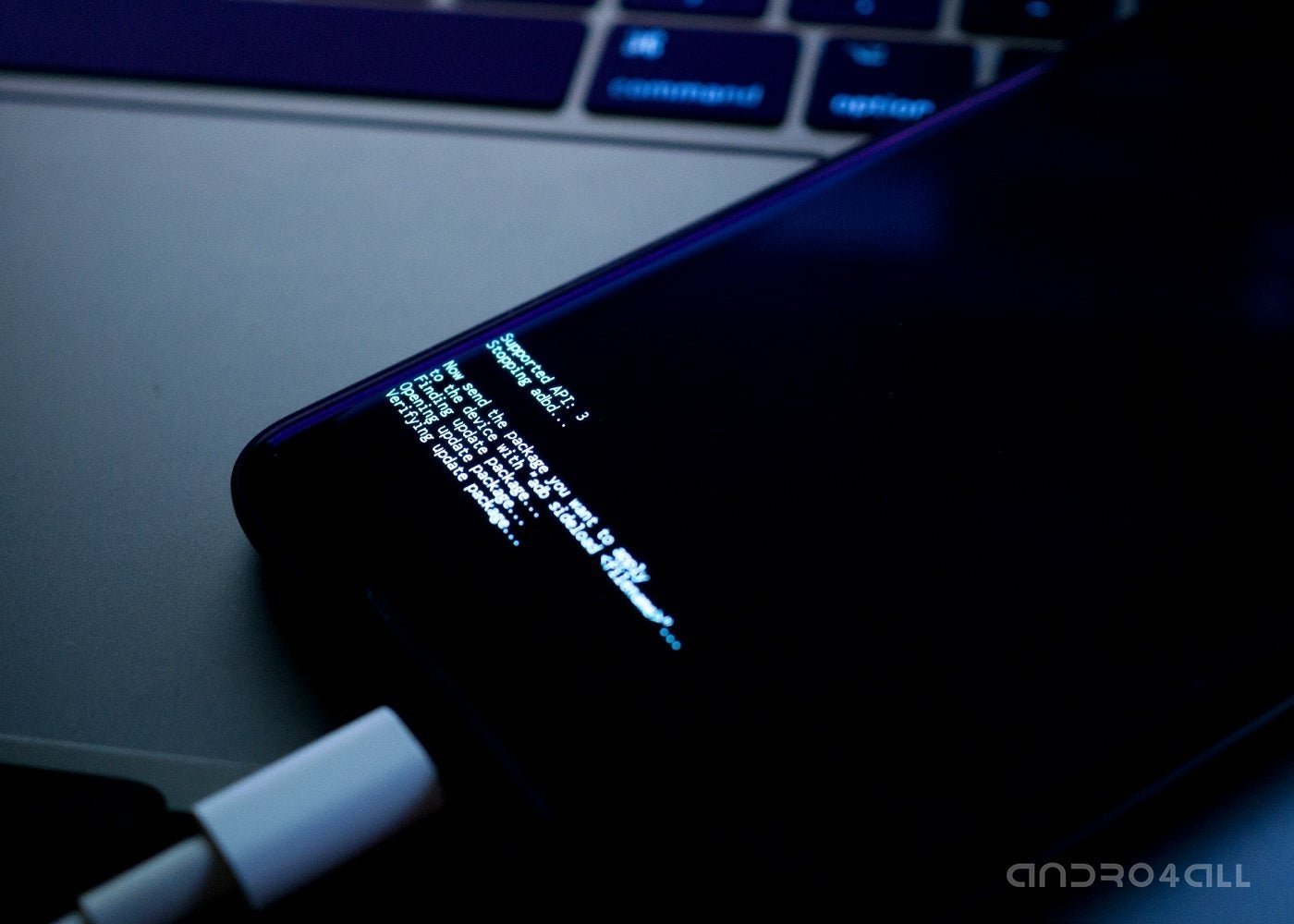
La forma manual, y quizá la más recomendable de realizar la instalación es manualmente flasheando las imágenes de fábrica. Es conveniente comentar que, para poder instalar Android 11 en tu Pixel, debes tener un ordenador con los drivers ADB correctamente instalados, de modo que se pueda llevar a cabo la instalación a través de la ventana de comandos del sistema. Una vez se cumplido este requisito esencial, el proceso para instalar Android 11 Developer Preview 1 consiste en seguir los siguientes pasos:

Desbloquea el bootloader

Desbloqueo de bootloader en Android Oreo
En caso de que tu dispositivo ya cuente con el bootloader desbloqueado, puedes saltarte este paso. De lo contrario, es obligatorio realizar este proceso, que precisamente será el que elimine todos los datos almacenados en tu dispositivo –de ahí la importancia de la copia de seguridad–.
Para ello, lo primero será habilitar las opciones de desarrolladores desde los ajustes del sistema, y posteriormente activar la opción desbloqueo de OEM.
Ahora, con la depuración USB ya activa, llega el momento de conectar el dispositivo al ordenador en el que hemos instalado los drivers ADB anteriormente, y a través de una ventana de comandos, ejecutar la instrucción:
adb reboot bootloader
Este comando reiniciará el teléfono en modo bootloader, mostrando un indicador en el que aparece la palabra “Locked”, lo cual sugiere que el bootloader se encuentra bloqueado. Para desbloquearlo –recuerda que tras este paso todos tus datos serán eliminados del teléfono– hay que ejecutar el segundo comando:
fastboot flashing unlock
Aparecerán varios avisos en la pantalla del teléfono, en los que se nos pedirá confirmar si realmente queremos eliminar el bloqueo del gestor de arranque del terminal. Si confirmamos, el bootloader quedará desbloqueado, y el terminal completamente “formateado”.

Instala Android 11

Ya hemos completado el primer paso. Ahora, será necesario descargar la imagen de fábrica de Android 11 correspondiente al modelo de dispositivo donde se pretende instalar la nueva versión. Todas las versiones están disponibles en la web para desarrolladores de Google, y una vez se ha descargado el paquete “.ZIP”, será necesario descomprimirlo en una carpeta ubicada en una ruta fácilmente accesible, como podría serlo el escritorio del ordenador. Ahora, de nuevo utilizando la consola de comandos, procedemos a la instalación de la ROM:
  1. El primer paso es arrancar el teléfono en modo bootloader, con el comando “adb reboot bootloader” que ya utilizamos antes.
  2. En la ventana de comandos, “viaja” hasta la ruta donde se ha descomprimido el archivo de la ROM con el comando “cd /Usuarios/TuUsuario/Escritorio/ImagenAndroidQ” –la ruta dependerá de dónde se ha descomprimido el archivo en cada caso–.
  3. Para flashear la imagen, habrá que utilizar el script flash-all incluido. El comando para llevar a cabo este proceso depende del sistema operativo que se utilice en el ordenador:
    • En Windows: ejecuta el comando “flash-all.bat
    • En MacOS o Linux: ejecuta el comando “./flash-all.sh
El proceso de instalación habrá comenzado, y tras cinco o diez minutos, la instalación habrá finalizado. Automáticamente, el dispositivo se reiniciará, y es completamente normal que este primer inicio tome más tiempo de lo normal –entre 5 y 10 minutos–.
Pero si algo falla al realizar la instalación automática a través del script de flasheo incorporado en el paquete, siempre queda la posibilidad de realizar la instalación manual siguiendo estos pasos:
  • En primer lugar, se debe instalar el bootloader, reiniciar el dispositivo, y posteriormente instalar la “radio” antes de reiniciar de nuevo en modo bootloader:
    • fastboot flash bootloader -nombre archivo bootloader-.img
    • fastboot reboot-bootloader
    • fastboot flash radio -nombre archivo radio-.img
    • fastboot reboot-bootloader
  • Flashea la imagen de fábrica:
    • fastboot flash -w update -nombre archivo imagen-.zip
  • Reinicia el dispositivo en caso de que no lo haga automáticamente
    • fastboot reboot
Una vez el teléfono haya arrancado, lo hará directamente en una versión limpia de Android 11, sin datos de usuario ni aplicaciones instaladas –más allá de las predeterminadas–. Ahora, ya puedes disfrutar de Android 11 y de todas las novedades que incluye esta primera versión previa para desarrolladores, mientras esperas al grueso de cambios y nuevas funciones que serán anunciadas durante el Google I/O 2020 que se celebrará en mayo.
La segunda previa para desarrolladores de Android 11 ya se puede descargar: todas las novedades

Android 11
Algo menos de un mes después, y siguiendo la planificación marcada en un inicio, Android 11 Developer Preview 2 ya se puede descargar.
Ni siquiera la crisis del coronavirus ha truncado los planes de Google con respecto al despliegue de Android 11, y tal como se había anunciado en el calendario oficial de la actualización, aquí está la segunda versión para desarrolladores de la nueva versión de Android, la penúltima antes de la llegada de la edición beta que será liberada durante el Google I/O 2020 que se llevará a cabo a través de streaming.
En teoría, la segunda edición Developer Preview introduce características adicionales que no estaban presentes en la primera edición, además de cambios en el comportamiento del sistema y en la API correspondiente a la nueva versión.

Android 11 Developer Preview 2: todas las novedades

Android 11
Como la primera edición preliminar, esta versión Developer Preview 2 no está destinada a consumidores, y no se recomienda su instalación en dispositivos que vayan a ser utilizados en el día a día. Se trata de una actualización orientada, de nuevo, a que los desarrolladores sigan trabajando en adaptar sus aplicaciones mientras se familiarizan con el comportamiento y el funcionamiento de las nuevas APIs y tecnologías que introduce la undécima gran actualización del sistema operativo.
La lista de novedades que introduce esta nueva edición está formada, entre otras cosas, por mejoras en la compatibilidad con redes 5G de modo que sea posible comprobar a qué tipo de red 5G está conectado el dispositivo, además de mejoras destinadas a los dispositivos plegables, como por ejemplo una API que permite obtener el ángulo en el que se encuentra plegada la pantalla de modo que los desarrolladores puedan sacar partido a cualquier formato.
También se incluyen mejoras en el control de la API Neural Networks y cambios de funcionamiento en el sistema Call Screening que permite a los usuarios gestionar las llamadas robotizadas y de spam.

Nuevas animaciones de teclado y tasa de refresco variable

Google también ha anunciado la posibilidad de implementar nuevas animaciones a la hora de mostrar u ocultar el sistema de introducción de texto por defecto –el teclado–. Como se puede apreciar en la imagen animada sobre estas líneas, una serie de APIs nuevas permitirán a los desarrolladores sincronizar el contenido que aparece en sus apps con la animación utilizada para hacer aparecer o desaparecer el teclado.
Más allá de eso, los desarrolladores ahora también tendrán la posibilidad de decidir la tasa de refresco preferida a la que se ejecutarán sus aplicaciones en aquellos dispositivos con un panel capaz de actualizar su contenido a una frecuencia superior a los ya clásicos 60 Hz.
También explican cómo Android 11 mejora la experiencia a la hora de programar la instalación de actualizaciones OTA durante la noche para evitar molestar al usuario cuando usa su dispositivo. En ese sentido, ahora las apps podrán acceder al almacenamiento de credenciales encriptado de modo que éstas puedan reanudar su funcionamiento normal incluso aunque el dispositivo se haya reiniciado después de una actualización y el usuario no lo haya desbloqueado aún.
Por último, el emulador de Android integrado en Android Studio ahora ofrece acceso emulado a la cámara trasera o frontal del dispositivo. Google explica todos los cambios con más detalle en el blog oficial para desarrolladores de Android.
Si bien Google no recomienda la instalación de esta versión en los dispositivos de los consumidores, la compañía ofrece enlaces de descarga a las imágenes de descarga correspondientes a cada uno de los dispositivos compatibles de la serie Pixel. También indica que, por primera vez, la actualización será liberada a través de OTA y llegará a todos aquellos que ya hubieran instalado la primera edición preliminar liberada a mediados de febrero.

Cómo hacer videollamadas grupales en WhatsApp

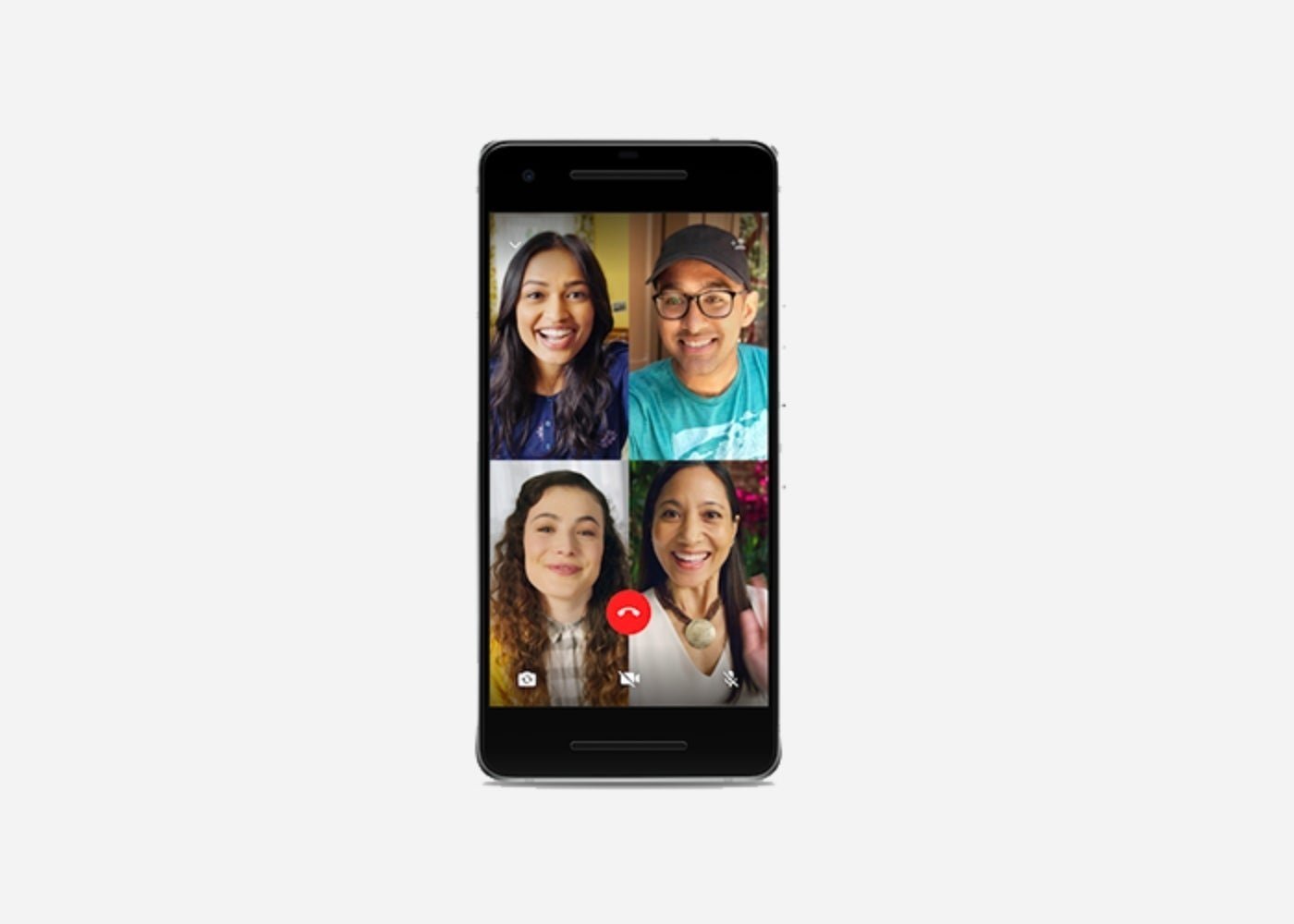
Videollamadas grupales de WhatsApp
WhatsApp es una de las 7 mejores apps para hacer videollamadas en grupo de manera gratuita. La simplicidad de esta función de la conocida plataforma social, que por fin cuenta con modo oscuro, la convierte en una de las opciones que debes tener muy en cuenta si quieres verte con tu familia o amigos a través del móvil.
Después de mucho esperar, WhatsApp anunció la llegada de las videollamadas en julio de 2018. Pese a que ha llovido bastante desde entonces, es posible que nunca hayas tenido la necesidad de usar las videollamadas grupales del servicio de mensajería instantánea y, por lo tanto, no sepas utilizarlas. No te preocupes, porque nosotros vamos a elaborar una guía completa en la que te explicamos paso a paso cómo se hacen.

Cómo hacer videollamadas grupales en WhatsApp

Antes de proceder a explicarte cómo es el proceso (spoiler: es muy sencillo), tenemos que mencionar algunas características claves de las videollamadas grupales de WhatsApp. En primer lugar, debes sabes que el límite de participantes en las llamadas, ya sean de vídeo o de audio, es de 4 contactos. Para realizar videollamadas con más personas, debes recurrir a otras opciones, como Google Duo o Skype.
Además, WhatsApp te recomienda tener una buena conexión a Internet para que estas videollamadas puedan tener lugar sin problemas, sin que tus familiares o amigos se conviertan en unos pixeles sin sentido y sin que el audio se corte cada pocos segundos. La plataforma también aclara que las llamadas están encriptadas, por lo que puedes realizarlas con total seguridad.
Teniendo en cuenta estas cuestiones, pasamos a lo importante de este artículo: explicarte cómo puedes hacer videollamadas grupales en WhatsApp. Puede ser de dos maneras distintas: seleccionando a varios contactos directamente a través de un grupo, o comenzando una videollamada con una persona y agregando después a más miembros. A continuación, te explicamos la primera de ellas.
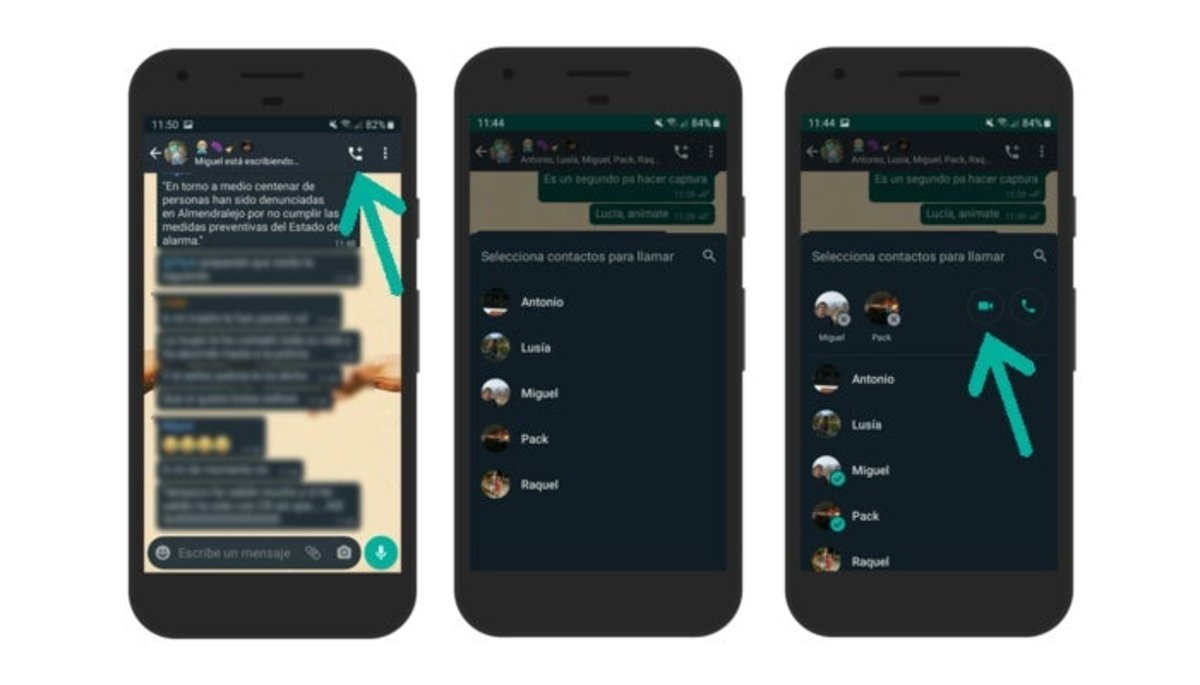
1º- Abre WhatsApp y entra en el grupo que tengas con los contactos con los que quieres hacer la videollamada.
2º- Pincha en el botón de llamada, que aparece en la esquina superior derecha representado con el icono de un teléfono y un +.
3º- Selecciona a los contactos del grupo con los que quieres realizar la videollamada. Te recordamos que solo puedes elegir a 3 de ellos, ya que contigo ya llegaríais al límite de 4 participantes.
4º- Pincha en el icono de la cámara de vídeo que aparecerá a la derecha de los contactos que has elegido para que comience la llamada. Tus amigos la recibirán en sus teléfonos móviles, y podrán aceptarla o declinarla. Si la aceptan, empezarás a verlos y dará inicio así la videollamada grupal en WhatsApp.
Hacer videollamadas grupales en WhatsApp
Como decíamos, hay otro método igual de sencillo, que comienza por entrar en la conversación con uno de los contactos con los que quieres hacer una videollamada. A continuación, pincha en el botón del vídeo que aparece en la parte superior y así comenzará la llamada de vídeo con el mismo.
Tras iniciar la videollamada, agrega al resto de participantes pinchando en el botón de la esquina superior derecha, con el icono de una persona y un +. Así, podrás seleccionar a los contactos e invitarlos a unirse a la videollamada que estás manteniendo, convirtiéndola así en grupal. Ellos podrán ver quiénes participan en ella y elegir así si desean aceptar o no. Esta forma es la que debes utilizar cuando quieres hacer una videollamada con contactos con los que no tienes un grupo en común.
En definitiva, existen esos dos procedimientos para hacer videollamadas grupales en WhatsApp: seleccionando a varios contactos a la vez en un grupo o comenzando una videollamada entre dos y luego agregando a más contactos. Recalcamos que, desgraciadamente, el límite de participantes de una videollamada grupal en WhatsApp es de 4.

La guía de Samsung para que limpies tu móvil contra el coronavirus de forma correcta

4 consejos útiles para limpiar tu móvil de forma efectiva
Limpiar tu móvil con frecuencia es algo que deberías estar haciendo ya desde antes de que el coronavirus se convirtiera en el gran protagonista. Sin embargo, la llegada de este virus ha puesto aún más el foco en la importancia de limpiar tu móvil y en cómo puedes desinfectarlo.
Una de las compañías tecnológicas que más relevancia le ha dado este tema ha sido Samsung, que se ofreció a limpiar gratis tu móvil por el coronavirus. Después de este ofrecimiento, la compañía surcoreana ha elaborado una completísima guía en la que explica cómo desinfectar el teléfono paso a paso para protegerte así contra el coronavirus.

La guía de Samsung para limpiar tu móvil correctamente

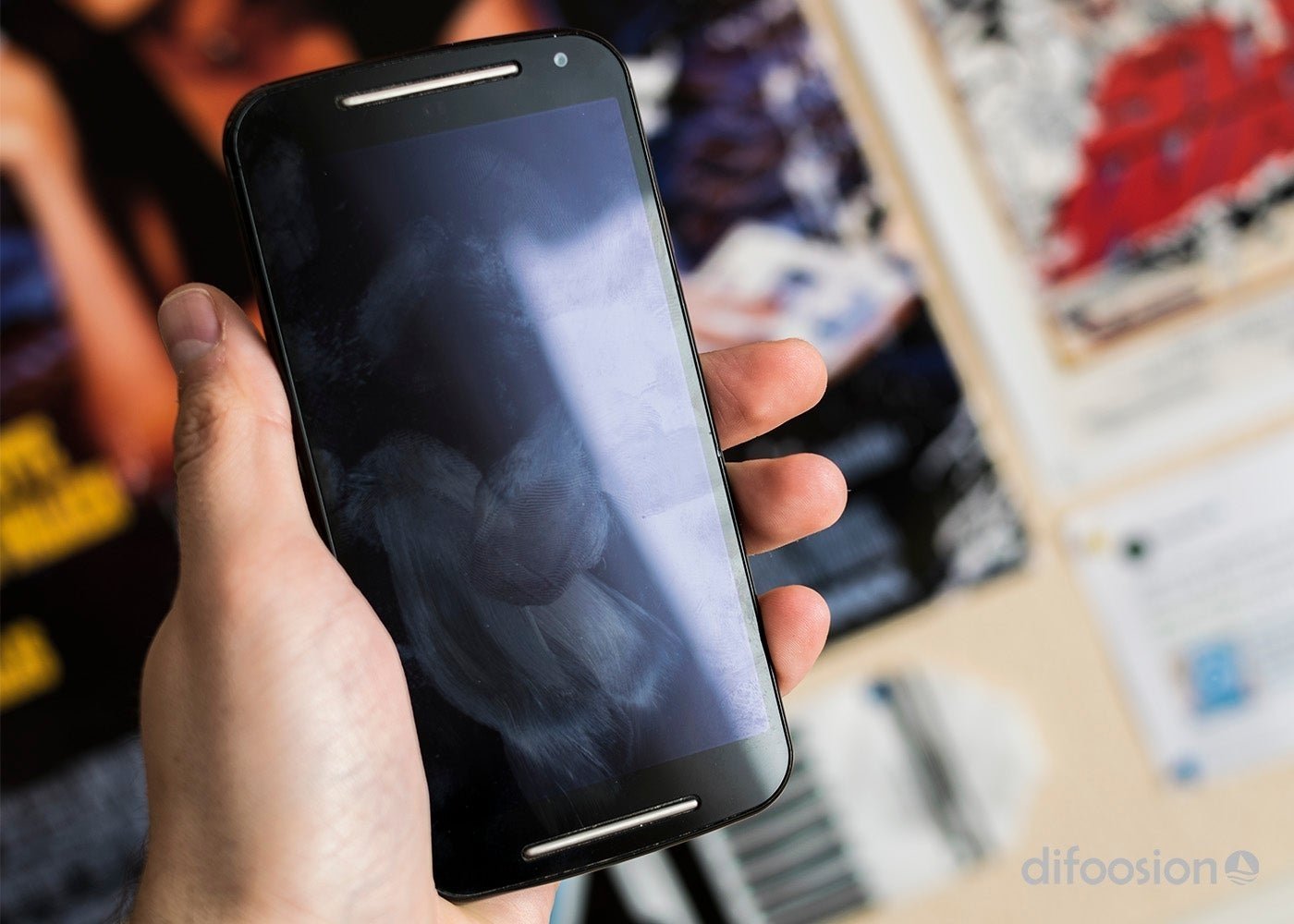
Que los móviles eran nidos de bacterias es algo de lo que ya hablamos cuando te explicamos cómo limpiar la pantalla de tu smartphone, pudiendo llegar a ser el hogar de hasta 600 tipos diferentes de bacterias. Ese es el nivel de suciedad del terminal con el que estás en contacto durante la mayor parte del día, ese que tocas con unas manos que luego puedes llevarte a la boca o a los ojos sin ser consciente de lo que eso supone.
Por si esto no fuera suficiente, hace unos días conocimos el tiempo que puede sobrevivir el coronavirus en la pantalla de tu móvil, ratón, teclado o mando de videoconsola. Dependiendo del material, el virus puede estar hasta 5 días en estos dispositivos tecnológicos.
Móvil sucio
Conociendo estos datos, es aún más importante prestar atención a la guía de limpieza publicada por Samsung. Según la compañía de Corea del Sur, los siguientes son los pasos que debes seguir para desinfectar tu móvil de la forma correcta.
1º- Apaga el móvil, retira la carcasa y desconecta cualquier accesorio que tuvieses conectado.
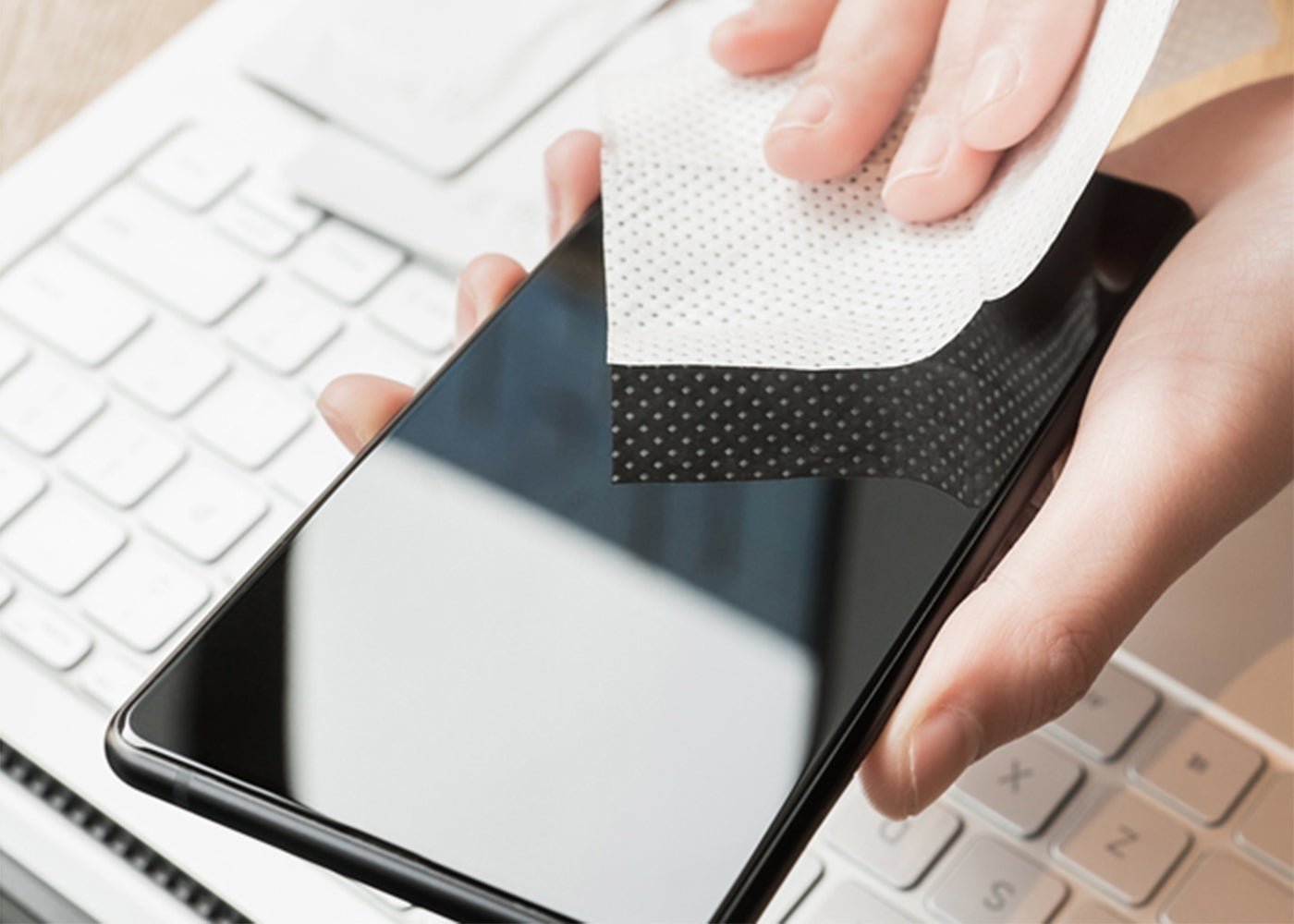
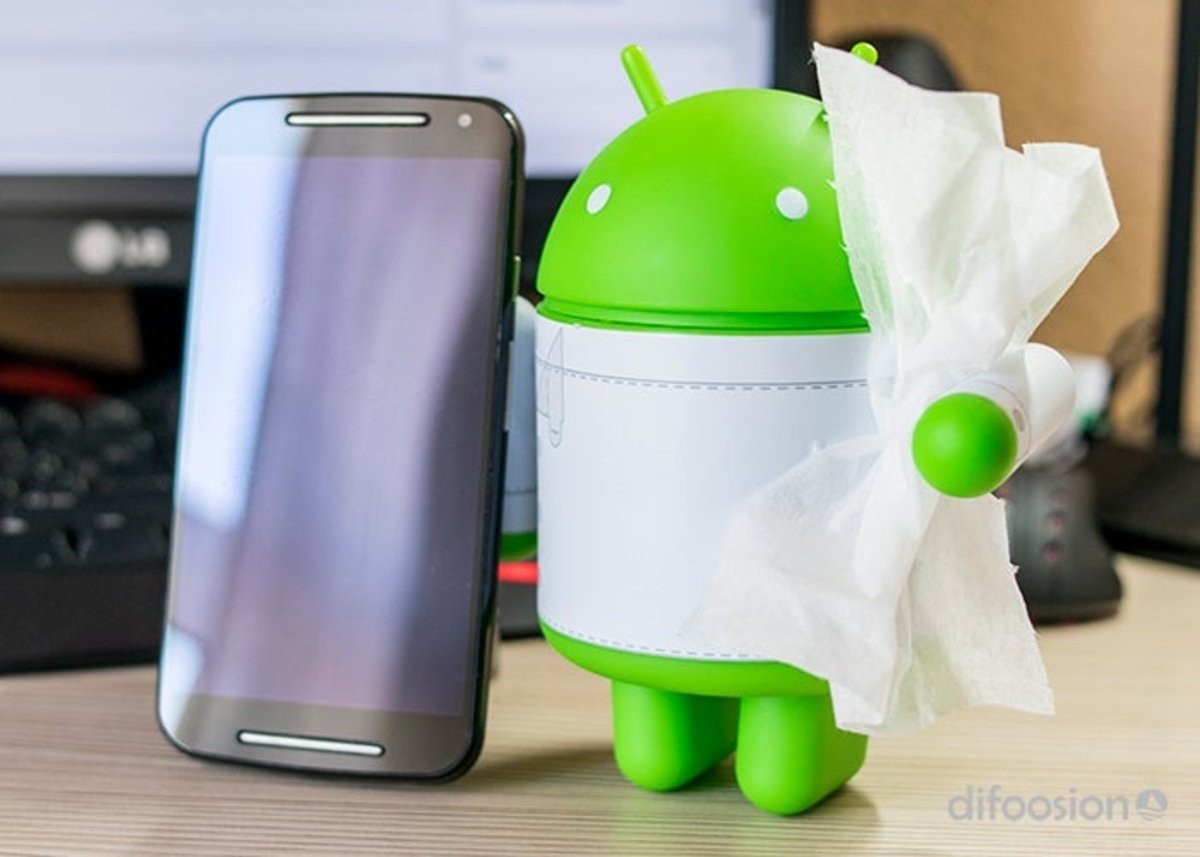
2º- Limpia la superficie exterior del terminal con una toallita o paño suave y sin pelusas. Samsung afirma estar en contra de la aplicación directa de líquidos de limpieza, agua u otras soluciones, ya que podrían entrar en los orificios del teléfono y dañarlo.
3º- Moja la punta de paño con agua destilada o desinfectante para llevar a cabo la desinfección del mismo. La firma te recomienda utilizar un producto a base de ácido hipocloroso (50-80 ppm) o a base de alcohol (formulado con más del 70% de etanol o alcohol isopropílico). Con ese extremo mojado, limpia sin demasiada presión las partes frontal y trasera del terminal. Si utilizas carcasas en tu móvil, deberías también limpiarlas de esta forma.
Estos son los tres pasos claves detallados por Samsung para la desinfección del teléfono. Tal y como aclara la compañía, la guía está enfocada en la limpieza de superficies de vidrio, cerámica y metal, no para aquellos accesorios blandos con materiales como el plástico, el caucho o el cuero.
Cómo limpiar y desinfectar tu móvil
Además, Samsung te recomienda no emplear otras soluciones de limpieza, como el uso de aire comprimido directamente contra el teléfono. Tras haber desinfectado el móvil, algo que deberías hacer mínimo una vez al día, debes prestar especial atención al usarlo fuera de casa: mantelo cerca, no lo pases de mano en mano y no lo dejes en cualquier superficie.
Como especifica Samsung en su guía, es una molestia temporal que puede proteger tu salud como la de tus seres queridos en estos momentos en los que el coronavirus está presente en la mayoría de países del planeta.

¡Aprovecha la cuarentena! Los mejores packs de ofertas en Xbox

Xbox one x
Esta cuarentena se nos puede hacer bastante larga, y aunque haya cosas que hacer, siempre vamos a tener unas cuantas horas de tiempo libre, sin llenar, que hay que ocupar de alguna manera para no frustrarnos, algo que es muy importante para sobrellevar bien esta situación.
Y, como sabemos que quizá lo que te apetece es echarte una partida –o más bien unas cuantas– a alguna consola, hoy te vamos a enseñar cuáles son las mejores ofertas en Xbox que puedes encontrar en la tienda oficial de Microsoft.

Xbox One S All-Digital Edition + Mando inalámbrico + Minecraft + Sea of Thieves + Fortnite

Xbox One S Digital
En primer lugar te vamos a enseñar la Xbox más barata que puedes comprar, la Xbox One S All-Digital Edition, una consola que no tiene disquetera, sino que funciona de manera totalmente digital, sin necesidad de que vayas a la tienda a comprar juegos.
Se trata de una consola que cuenta con 1 TB de almacenamiento para que descargues e instales tus juegos preferidos, y que viene, de serie, con su mando reglamentario y con tres juegos: Minecraft, Sea of Thieves y Fortnite. Por supuesto, podrás jugar en resolución 4K y en HDR si tu televisión o monitor lo soporta.
Todo por un precio, bastante bueno, de 229 euros, por el que merece mucho la pena, ya que además puede que te ahorres un dinero a la hora de comprar juegos, ya que en digital tienes más opciones, más accesibles e incluso más baratas.

Packs de Xbox One X de 1 TB + videojuegos

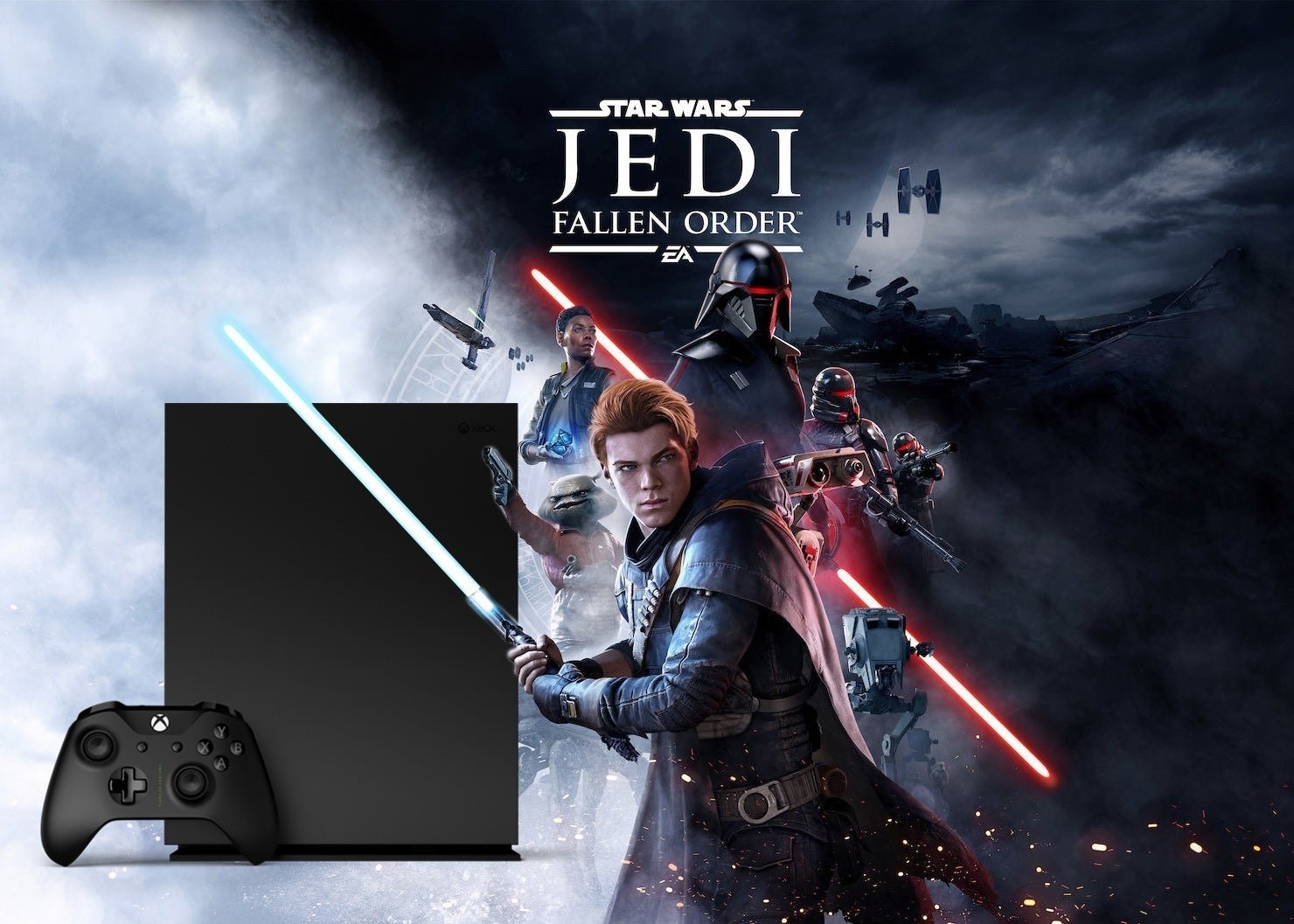
Star Wars Jedi Fallen Order Xbox rebaja
Pero si lo que quieres es la consola tradicional de toda la vida, en la que poder meter tus discos, tienes la Xbox One X con un mando rebajada 299 euros. Es una consola, al igual que la One S, que cuenta con 1 TB de almacenamiento y que incluye un mando, sólo que en este caso, tanto la consola como el controlador es completamente negro. Esta, la puedes escoger con varios juegos que te ofrece Microsoft en su tienda oficial en estos packs, que, personalmente, me han resultado de lo más interesantes:
Como ves, se trata de packs bastante interesantes, que vienen con juegos muy entretenidos, como el STAR WARS Jedi: Fallen Order, del que te hablé el otro día y que, en mi opinión, es el mejor pack que puedes comprar de los que te hemos enseñado.
Pero si no eres muy fan de la saga de la Guerra de las Galaxias, también tienes la opción de comprar la Xbox One X con el Forza Horizon 4 y el Lego Speed Champions, con el Gears 5, o incluso la edición especial de Hyperspace que, eso sí, no incluye ningún juego acompañándola, sólo el mando, que también está customizado.